
VeylCut
להסיר, לא להסתיר
החלפת הפיקסלים שנבחרו, הסרת EXIF וייצוא לקובץ PNG משוטח — הכול בעיבוד מקומי במכשיר שלך.

אותה קבלה. החלק הרגיש נעלם.
מסמנים את אזור השובר, מחליפים את הפיקסלים ומייצאים קובץ PNG משוטח. כאן אפשר לראות את התמונה לפני, אחרי הכיסוי, ואחרי שהפיקסלים נעלמו.


תמונות הדגמה. המיתוג באתר משתמש בסימן המילולי הרשמי של VeylCut — ולא בטקסט החנות לדוגמה שמודפס על הקבלה.
איך עושים את זה
ארבעה שלבים בטלפון. הכול נשאר במכשיר.
-
01
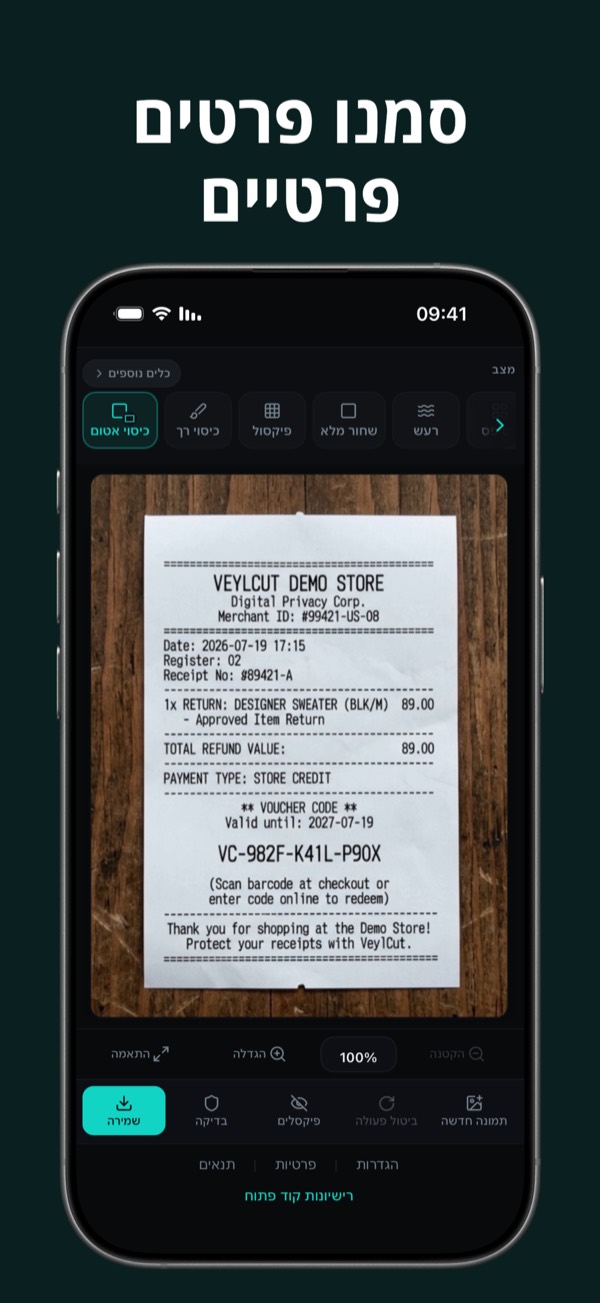
לסמן פרטים פרטיים
מקישים או גוררים תיבה מעל מה שלא כדאי לשתף. אפשר להגדיל ולהזיז כדי לדייק.
-
02
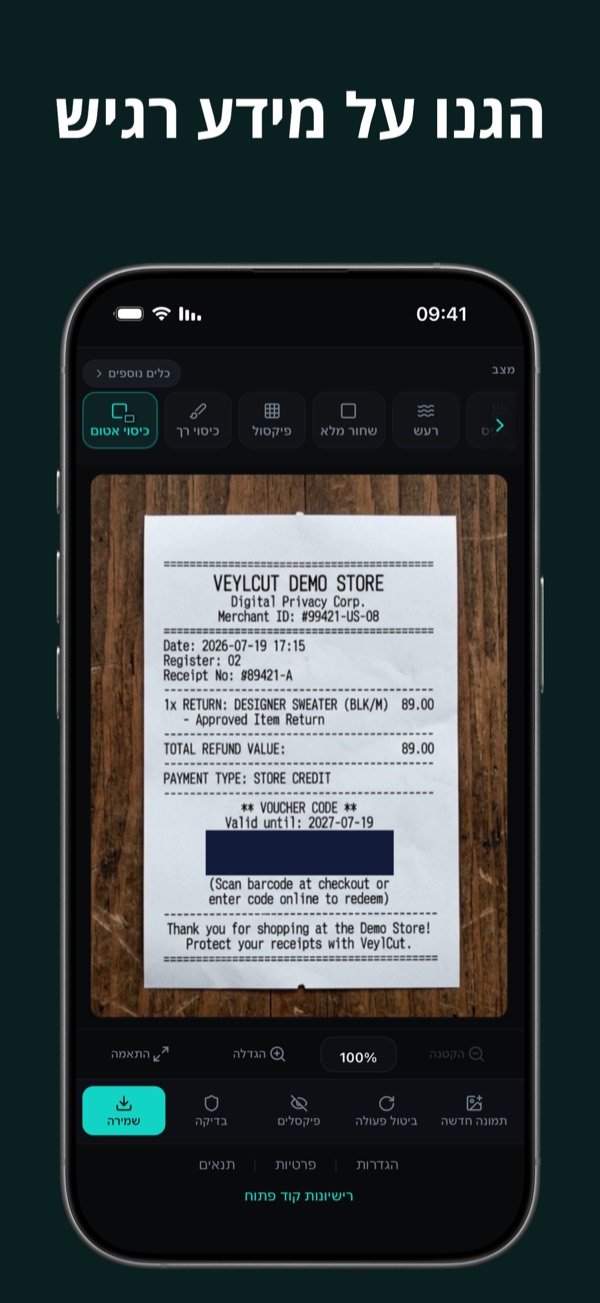
להגן על מידע רגיש
בוחרים מצב כיסוי ומסתירים את מה שחשוב — כיסוי אטום, שחור מלא ועוד.
-
03
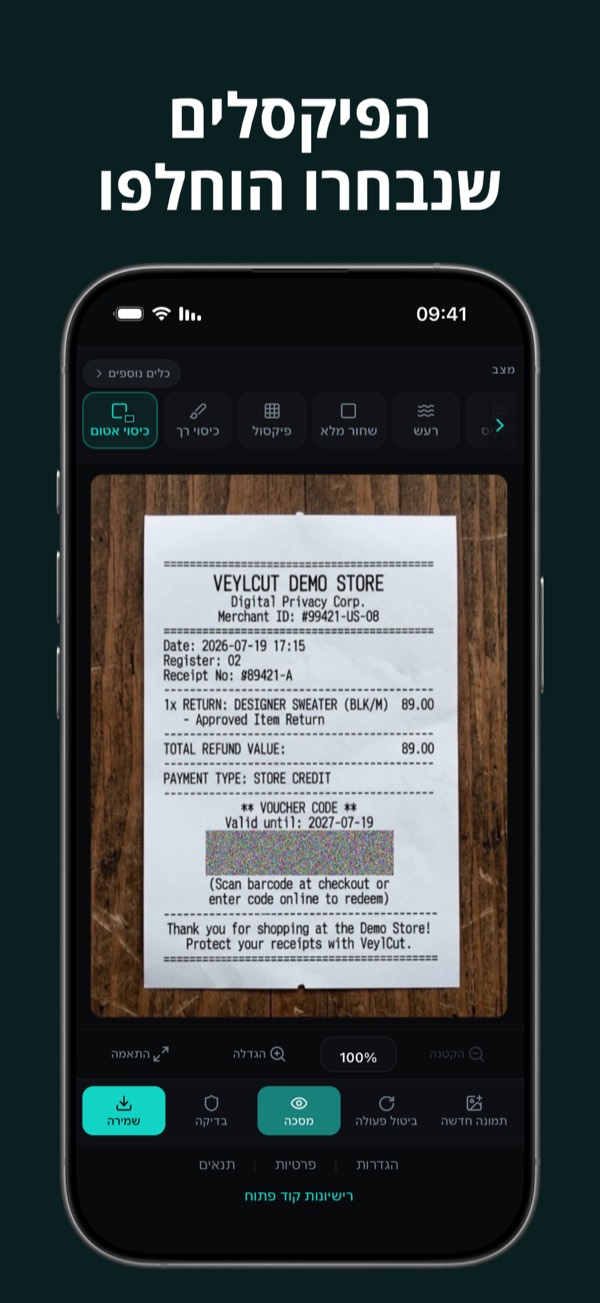
להחליף את הפיקסלים
פיקסלי המקור המסומנים מוחלפים בקובץ המיוצא — לא רק מכוסים חזותית.
-
04
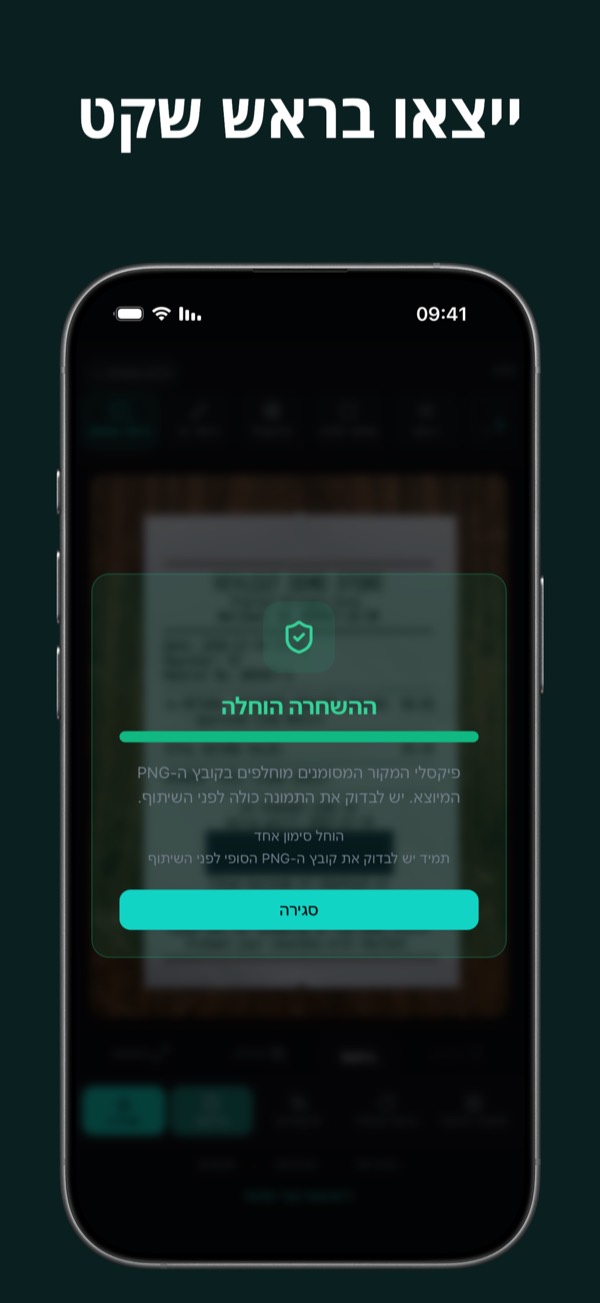
לייצא בביטחון
PNG משוטח, ו-EXIF מתוכנן להיות מושמט. תמיד יש לבדוק את התמונה הסופית לפני השיתוף.


מעובד במכשיר שלך
כל העיבוד מתבצע באופן מקומי. התמונות לא מועלות לשרתים של VeylCut. לא נדרש חשבון — האפליקציה ניגשת לתמונה רק אחרי שבחרת אותה.
- הפיקסלים מוחלפים — לא רק מכוסים חזותית
- EXIF מוסר מהקובץ המיוצא
- PNG משוטח — בלי שכבות עריכה נסתרות
מצבי כיסוי
צולם מהאפליקציה עצמה — כיסוי אטום, כיסוי רך, פיקסול, שחור מלא, רעש ופסיפס.


VeylCut בשפה שלך
ששת צילומי המסך מה-App Store, בשפה של הדף הזה.


שאלות נפוצות
תשובות קצרות לשאלות שנשאלות ראשונות.
האם התמונות שלי מועלות?
לא. בגרסה הזו, התמונות שבוחרים לא מועלות לשרתים של VeylCut. העיבוד מתוכנן להתבצע באופן מקומי במכשיר שלך.
האם VeylCut עובד במצב לא מקוון?
עיבוד התמונות הבסיסי מתוכנן לפעול באופן מקומי ולא מחייב חיבור לאינטרנט. התחלת מינוי, שחזור רכישות או בדיקת סטטוס המינוי עשויים לחייב חיבור לאינטרנט דרך Apple, Google או RevenueCat.
מה קורה ל-EXIF ולמטא-נתונים?
קובץ ה-PNG המיוצא מתוכנן להשמיט מטא-נתונים מהתמונה המקורית. תמיד יש לבדוק את הקובץ הסופי לפני השיתוף.
מהן דרישות המערכת?
iPhone: iOS 16.6 ואילך. Android: Android 10 ואילך. דפי החנות יציגו את המכשירים הנתמכים המדויקים כשיעלו לאוויר.
האם VeylCut בחינם?
VeylCut מציע למנויים חדשים זכאים תקופת ניסיון חינם של 7 ימים. אחרי תקופת הניסיון, נדרש מינוי שנתי כדי להמשיך להשתמש ב-VeylCut. ב-VeylCut אין פרסומות. זמינות תקופת הניסיון עשויה להיות תלויה בזכאות ב-App Store או ב-Google Play.
האם השחרה לבדה מספיקה?
VeylCut מסיר באופן מאובטח את האזורים שבחרת על ידי החלפת הפיקסלים המקוריים וייצוא קובץ PNG משוטח ללא מטא-נתונים. עם זאת, עדיין כדאי לבדוק את התמונה כולה לפני השיתוף, כדי לוודא שאין מידע גלוי נוסף שצריך להסיר.
מה קורה עם תמונות גדולות מאוד?
בחלק ממכשירי Android עם מעט זיכרון, אי אפשר לערוך בבטחה תמונה גדולה מאוד בגודל מלא. במקרה כזה VeylCut שואל לפני שהוא ממשיך עם עותק קטן יותר, ומציג את הרזולוציה המקורית ואת הרזולוציה שתישמר. אם מסכימים, התמונה השמורה תהיה ברזולוציה הנמוכה יותר. הקובץ המקורי אף פעם לא משתנה, והפיקסלים המסומנים מוחלפים בדיוק בתמונה שנשמרת.
להורדת VeylCut
אפשר לנסות את VeylCut בחינם למשך 7 ימים כשהחנות מציעה תקופת ניסיון שיש זכאות אליה, ואז לעבור למינוי שנתי כדי להמשיך להשתמש בתהליכי העבודה להגנה על תמונות. ב-VeylCut אין פרסומות.
בקרוב ב-App Store וב-Google Play.
דפי החנות ייפתחו כאן כש-VeylCut יפורסם.