

同一張收據。敏感部分已消失。
標記優惠券區域、取代像素,再輸出平面化 PNG。以下依序為原圖、遮蓋後,以及像素消失後的樣子。


示範照片。本網站的品牌標示使用 VeylCut 官方文字標誌,而非收據上印製的範例商店文字。
操作方式
在手機上只要四個步驟。一切都留在裝置上。
-
01
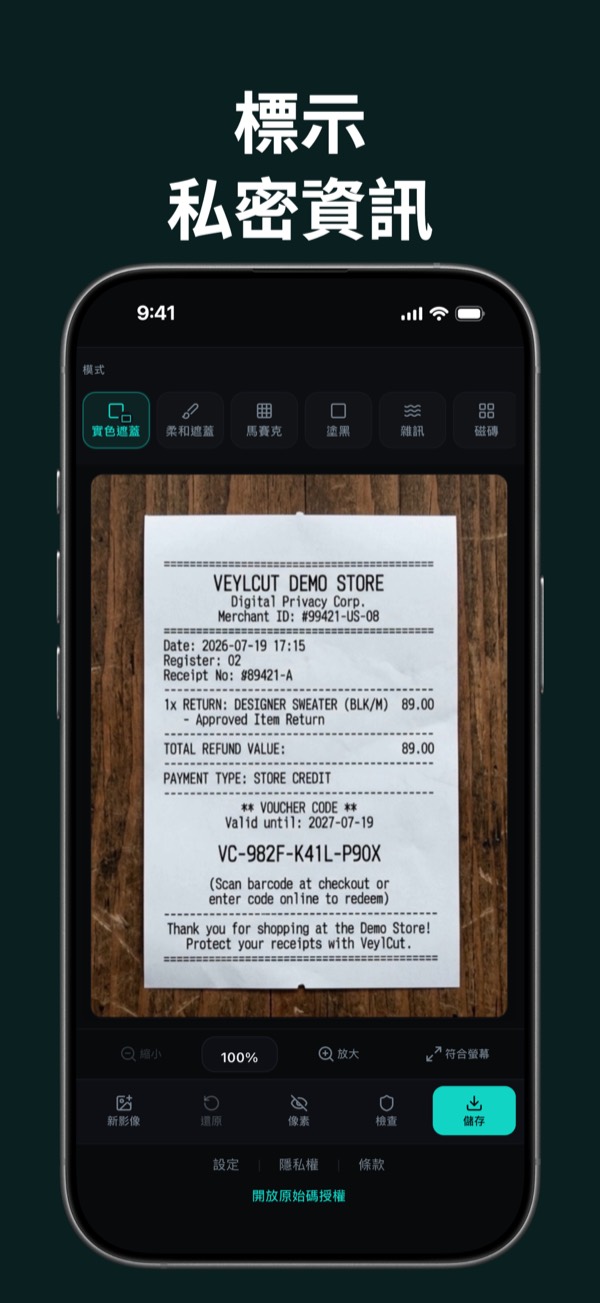
標記私人資訊
點一下或拖曳出方框,蓋住不該分享的內容。可縮放和滑動以精準定位。
-
02
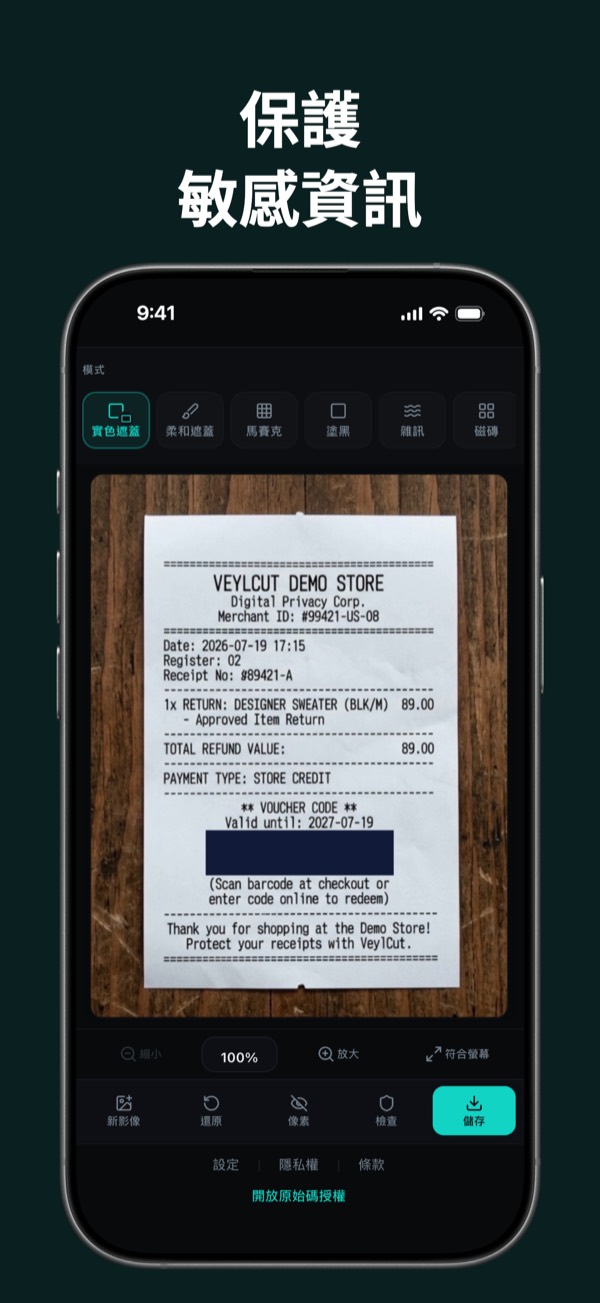
保護敏感資訊
選擇遮蔽模式,隱藏重要內容——實色遮蓋、塗黑等。
-
03
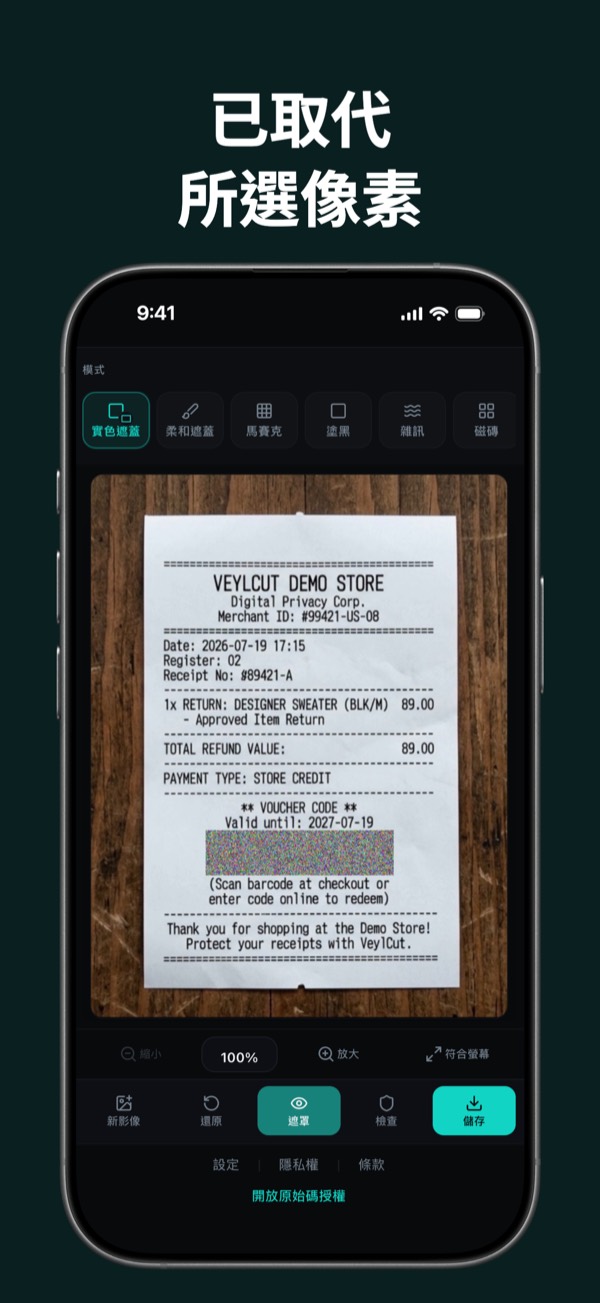
取代像素
標記的原始像素會在輸出檔案中被取代——不只是在視覺上遮住。
-
04
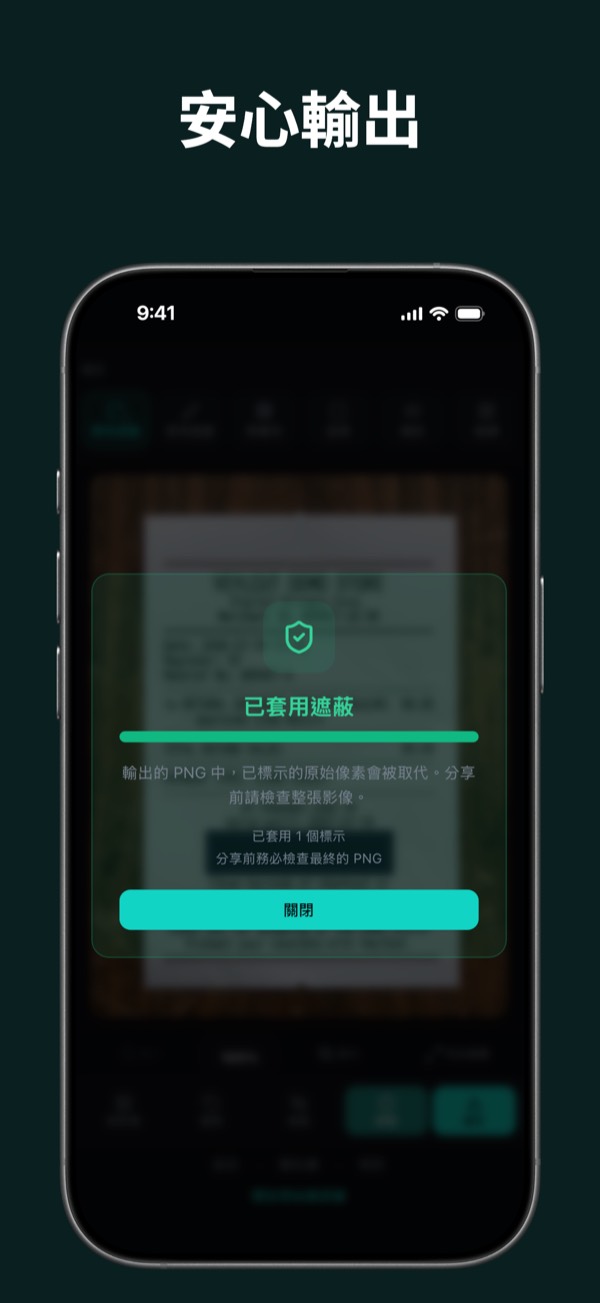
安心輸出
平面化 PNG,且設計為不含 EXIF。分享前請務必檢查最終影像。


在你的裝置上處理
所有處理都在本機進行。影像不會上傳到 VeylCut 伺服器。不需要帳號——App 只會在你選取影像後才存取該影像。
- 像素已取代——不只是在視覺上遮住
- 輸出檔案已移除 EXIF
- 平面化 PNG——沒有隱藏的編輯圖層
遮蔽模式
擷取自實際 App——實色遮蓋、柔和遮蓋、馬賽克、塗黑、雜訊和磁磚。


以你的語言查看 VeylCut
六張 App Store 螢幕截圖,以本頁面的語言顯示。


常見問題
大家最先問的問題,簡短回答。
我的影像會被上傳嗎?
不會。在此版本中,你選取的影像不會上傳到 VeylCut 伺服器。處理設計為在你的裝置上本機進行。
VeylCut 可以離線使用嗎?
核心影像處理設計為在本機運作,不需要網際網路連線。開始訂閱、回復購買項目或檢查訂閱狀態,可能需要透過 Apple、Google 或 RevenueCat 連上網際網路。
EXIF 和後設資料會如何處理?
輸出的 PNG 設計為不含原始影像的後設資料。分享前請務必檢查最終檔案。
系統需求為何?
iPhone:iOS 16.6 或以上版本。Android:Android 10 或以上版本。商店頁面上架後將顯示確切的支援裝置。
VeylCut 是免費的嗎?
VeylCut 為符合資格的新訂閱者提供 7 天免費試用。試用結束後,需要年度訂閱才能繼續使用 VeylCut。VeylCut 沒有廣告。能否試用可能取決於 App Store 或 Google Play 的資格條件。
光靠遮蔽就夠了嗎?
VeylCut 會取代原始像素,並輸出不含後設資料的平面化 PNG,藉此安全移除你所選的區域。不過,分享前你仍應檢查整張影像,確認沒有其他需要移除的可見資訊。
非常大的影像會怎樣?
在部分記憶體較少的 Android 裝置上,非常大的影像無法以完整尺寸安全編輯。此時,VeylCut 會在使用較小的副本繼續之前先詢問你,並顯示原始解析度與儲存後的解析度。如果你同意,儲存的影像就會採用該較低解析度。原始檔案絕不會被變更,且標記的像素正是在你儲存的那張影像中被取代。
取得 VeylCut
若商店提供符合資格的試用,即可免費試用 VeylCut 7 天,之後按年訂閱即可繼續使用受保護的影像處理流程。VeylCut 沒有廣告。
即將在 App Store 和 Google Play 上架。
VeylCut 上架後,即可從這裡開啟商店頁面。